はじめに
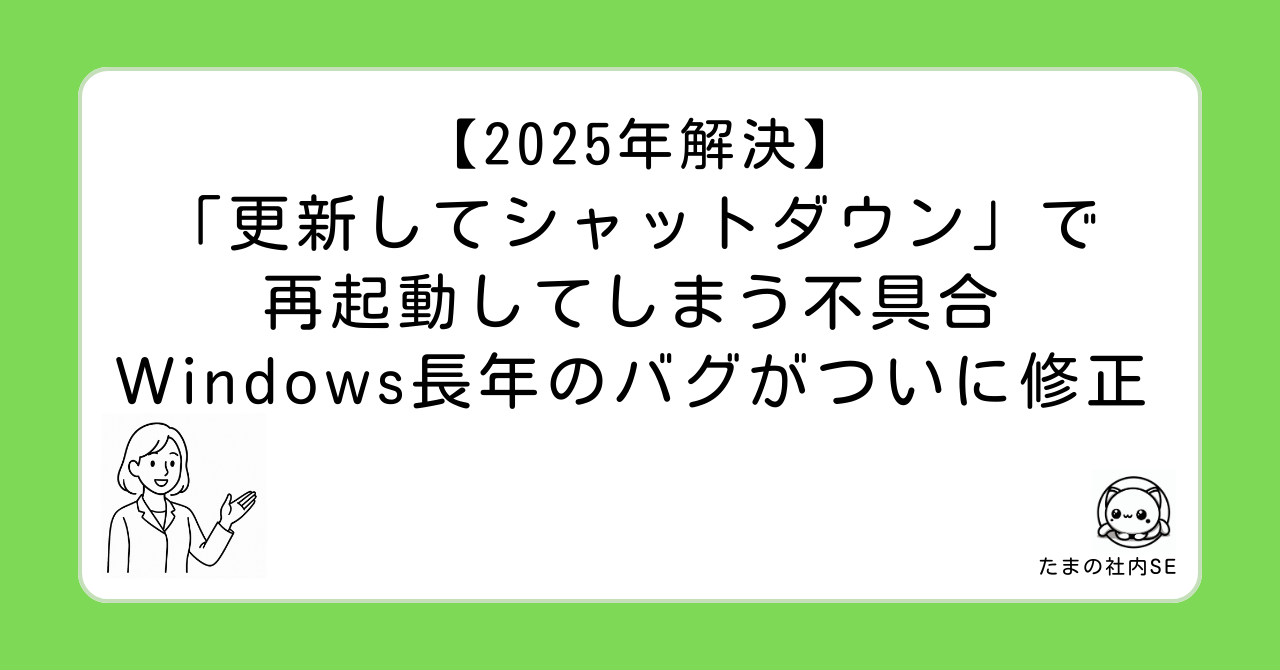
「シャットダウンしたはずのPCが、翌朝ついたままだった」
社内SEなら一度は経験したことがあるのではないでしょうか。特にノートPCだと「バッテリーが切れかけていた」という報告を受けることも。
実はこれ、Windowsの「更新してシャットダウン」を選んでも再起動してしまうという長年の不具合が原因でした。
この記事では、この問題の原因と修正状況、まだ修正が適用されていない環境での対処法を解説します。

私も何度かこの現象に遭遇しました。ユーザーに説明しても「ちゃんとシャットダウン押したのに…」と言われるんですよね😅
問題の概要
Windows Updateの更新プログラムがダウンロードされると、電源メニューに「更新してシャットダウン」と「更新して再起動」という項目が表示されます。
本来の動作は以下のとおりです。
- 更新してシャットダウン:更新プログラムをインストール → 電源OFF
- 更新して再起動:更新プログラムをインストール → 再起動 → ログイン画面表示
ところが、「更新してシャットダウン」を選んでも、更新後に電源が切れずログイン画面が表示されるという問題が発生していました。
つまり、どちらを選んでも「更新して再起動」になってしまうのです。
原因
この問題の原因は、Windows 10時代に発生したバグです。
Microsoftはこの不具合を修正しないまま、Windows 11にも引き継いでしまいました。長年のWindowsユーザーは、この問題に何年も付き合わされてきたことになります。
技術的には、Windowsの「サービススタック」(Windows Updateのインストールを担当するOSの部分)に関連していると推測されています。更新のインストールが終わった後、「電源オフ」のタスクが引き継がれずに消えてしまうようです。
また、「高速スタートアップ」機能が有効になっている環境で発生しやすいという報告もありますが、高速スタートアップを無効にしても発生するケースがあり、原因は複合的と考えられます。
Windows 10から引き継がれたバグだったとは…。長年放置されていた問題がようやく修正されました💦
修正状況(2025年12月時点)
この問題は、2025年11月の月例更新プログラムで正式に修正されました。
| OS | 修正が含まれる更新プログラム |
|---|---|
| Windows 11 24H2 | KB5068865(2025年11月) |
| Windows 11 25H2 | KB5068861(2025年11月) |
| Windows 10 22H2 | KB5071546(2025年12月)※ESU対象 |
先行してプレビュー更新プログラム「KB5067036」(2025年10月28日配信)でも修正されていましたが、これはオプション更新のため手動でのインストールが必要でした。
現在は月例更新に含まれているため、Windows Updateを最新にしていれば自動的に修正されています。
確認方法
設定 → Windows Update → 更新の履歴 で、上記の更新プログラムがインストールされているか確認できます。
未適用環境での対処法
何らかの理由で最新の更新プログラムを適用できない環境では、以下の暫定対処法が有効な場合があります。
対処法1:高速スタートアップを無効にする
高速スタートアップが原因で再起動してしまうケースがあります。
- 「スタート」から「コントロールパネル」を検索して開く
- 「ハードウェアとサウンド」→「電源オプション」を開く
- 「電源ボタンの動作を選択する」をクリック
- 「現在利用可能ではない設定を変更します」をクリック
- 「高速スタートアップを有効にする(推奨)」のチェックを外す
- 「変更の保存」をクリック
対処法2:システムエラー時の自動再起動を無効にする
高速スタートアップを無効にしても改善しない場合、こちらも試してください。
- 「スタート」から「sysdm.cpl」と検索して開く
- 「詳細設定」タブを開く
- 「起動と回復」の「設定」ボタンをクリック
- 「システム エラー」の「自動的に再起動する」のチェックを外す
- 「OK」をクリック
対処法3:システムファイルの修復
システムファイルの破損が原因の場合、DISMコマンドで修復できる可能性があります。
コマンドプロンプトを管理者として実行し、以下を実行します。
dism.exe /online /cleanup-image /restorehealth根本的な解決は最新の更新プログラムを適用することです。暫定対処は改善しない場合もあるので注意してください⚠️
注意:新たな不具合も発生
修正を含むKB5067036(およびその後の更新)では、別の不具合も報告されています。
タスクマネージャーが終了しない問題
タスクマネージャーのウィンドウを閉じても、実際にはプロセスが終了せず、システムリソースを消費し続けるという問題が発生しています。
Microsoftは暫定対処として、コマンドプロンプトで以下を実行することを案内しています。
taskkill.exe /im taskmgr.exe /f※Microsoftの日本語ドキュメントでは機械翻訳により誤ったコマンドが記載されている場合があるので注意してください。
起動しない問題(一部環境)
KB5068861インストール後にWindows 11が起動しなくなるという報告も一部の環境であります。
更新適用後は、念のため正常に動作するか確認しておきましょう。
社内SEとしての対応ポイント
この問題に関して、社内SEとして押さえておきたいポイントをまとめます。
ユーザーへの説明
「シャットダウンしたはずなのにPCがついていた」という問い合わせがあった場合、以下のように説明できます。
- Windowsの長年の不具合で、「更新してシャットダウン」が正常に動作しないことがあった
- 2025年11月の更新プログラムで修正済み
- Windows Updateが最新になっていれば、今後は発生しないはず
ノートPCユーザーへの注意喚起
特にノートPCでは、シャットダウンしたつもりでカバンに入れると、バッテリー消耗や発熱の原因になります。
更新プログラム適用後も、シャットダウン後は電源が切れたことを確認する習慣をつけてもらうよう案内すると安心です。
更新プログラムの展開管理
WSUSやIntune等で更新プログラムを管理している環境では、KB5068865(24H2)やKB5068861(25H2)が適切に配布されているか確認しておきましょう。
まとめ
| 項目 | 内容 |
|---|---|
| 問題 | 「更新してシャットダウン」で再起動してしまう |
| 原因 | Windows 10時代からのバグ |
| 修正 | 2025年11月の月例更新で修正済み |
| 対処法 | Windows Updateを最新に適用 |
| 暫定対処 | 高速スタートアップ無効化など |
長年放置されていた問題がようやく修正されました。Windows Updateを最新の状態にしていれば、今後は「更新してシャットダウン」が正常に動作するはずです。
まだ更新が適用されていない環境では、早めの適用をおすすめします。
「シャットダウンしたのに…」というモヤモヤが解消されますね。参考になれば嬉しいです👍
コメント